
こんにちは😃愛西スタッフです!
以前のブログでは「GoogleスプレッドシートとExcelの仕様の違いによる罠」についてご紹介しましたが、今回は逆に、知っていると作業が劇的に速くなる最新の便利機能をいくつかご紹介します。
「昔からのやり方」を少しアップデートするだけで、事務作業の効率がグンと上がりますよ!
番号振りは関数で一気に!「SEQUENCE関数」
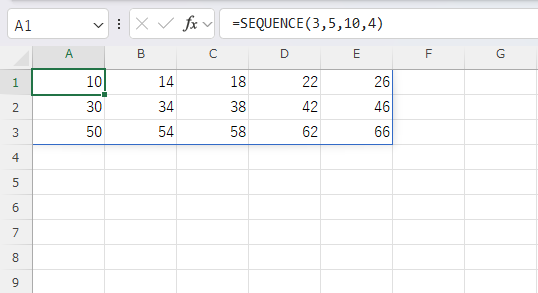
連続した番号を振るとき、1、2と入力してセルの右下をドラッグ(オートフィル)していませんか?最新のExcel(Excel 365)やGoogleスプレッドシートでは、SEQUENCE(シークエンス)関数を使うのが今のトレンドです。
- 使い方: =SEQUENCE(10) と入力するだけで、1から10までの数字が縦に一気に出力されます。
- ここが便利!: ドラッグする手間がなく、100でも1000でも一瞬で番号が振れます。
- 注意点: Excel 2016などの古いバージョンでは使えません。
- 豆知識: 数式ではなく「値」として確定させたいときは、範囲をコピー(Ctrl+C)して、**「値として貼り付け」(Ctrl+Shift+V)**を行いましょう!
足し算だけじゃない!「連続データの作成」で掛け算も
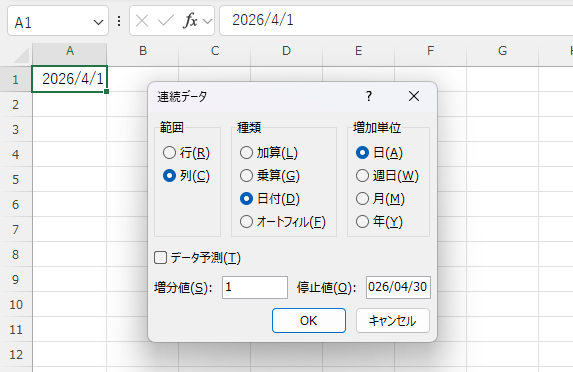
Excel 2016などの旧バージョンでも使えて、かつ意外と知られていないのが**「連続データの作成」**です。
- 操作: 「ホーム」タブ > 「フィル」 > 「連続データの作成」(ショートカット:Alt → H → F → I → S)
- ここがすごい!: 通常の足し算だけでなく、「2倍、4倍、8倍…」といった**掛け算(等比数列)**での出力も可能です。
- 注意点: この機能はGoogle SpreadSheetにはありません。Excel独自の便利なボタンです。
数式を範囲で指定!「スピル」機能の衝撃
Excel 365などの新しいバージョンでは、一つのセルに数式を入れるだけで、隣接する範囲に結果が自動で漏れ出す(スピル)機能があります。
例えば、以下のような表があるとします。
| A | B | C | D | E | |
|---|---|---|---|---|---|
| 1 | 1 | 2 | 0 | 1 | 2 |
| 2 | 1 | 1 | 2 | 3 | 1 |
| 3 | 1 | 0 | 0 | 0 | 1 |
これに対し、=2^(A1:E3) と入力すると、指定した範囲(A1からE3)のすべての値が「2の◯乗」として計算され、同じ大きさの範囲に一気に出力されます。
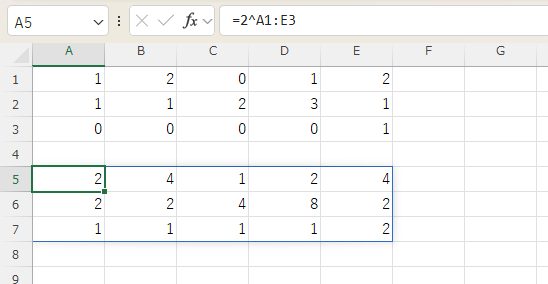
以前のバージョンでは、あらかじめ範囲を選択して Ctrl+Shift+Enter を押す必要があり、「配列の一部分の変更は不可」などの制限があって管理が大変でしたが、最新版ではその必要がありません。
まとめ:便利さと「互換性」のバランスが大事
今回ご紹介した機能は、自分一人で管理するファイルなら最強の武器になります。しかし、以前の「CSV文字化けの罠」 などと同様、**「他の人がどのバージョンのExcelを使っているか」**には注意が必要です。
不特定多数の人が使うファイルでは古いやり方を使い、自分専用のツールでは最新機能をフル活用する、といった使い分けができると、まさにExcelマスターですね!
作業効率を上げて、余裕のあるワークライフを目指しましょう!