
こんにちは😃愛西スタッフです!
今年もアンケート入力作業の季節がやってきました。
毎年この時期になると、各事業所からたくさんの入力作業のご依頼をいただきます。
毎年同じようにExcelの入力フォーマットを編集していると、「この作業、自動化できないかな?」と思うことがあります。
そこで今回は、Gemini Notebook(旧称:NotebookLM)を活用して、VBAで入力フォーマットを自動生成する仕組みづくりに挑戦してみました。
入力フォーマットを自動生成!
Gemini Notebookには、次の2種類の一覧の雛型を読み込ませました。
- 設問一覧(設問番号・回答数・選択肢数・回答条件)
- 記述式設問一覧(設問番号・選択肢番号・回答条件)
これらの情報をExcelの別シートに保存し、Excel上にアンケート入力用のフォーマットを自動で作成するVBAを生成してもらいました。
さらに、
「『前の設問で特定の選択肢を選んだ人だけ回答する設問』が一目で分かるように、条件を満たすまで次の設問を黒く塗りつぶす」などの視覚的な仕組みまで実装しようとしました。
「これはかなり便利になるぞ!」
……と思っていたのですが。
次々と現れるバグ
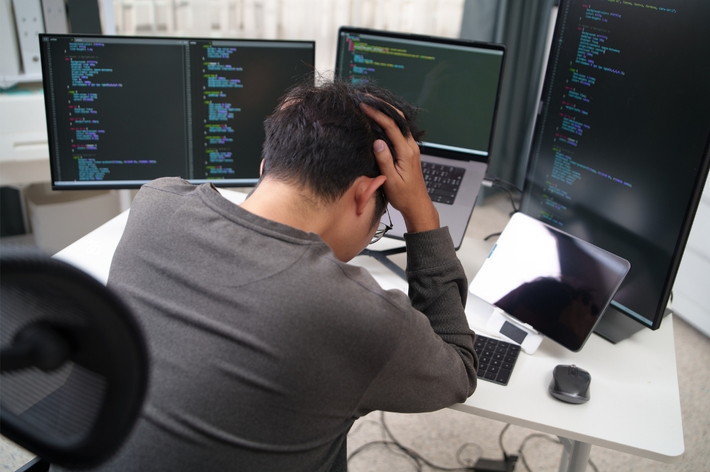
完成したコードを動かしてみると、問題が続出。
- 記述式の設問が追加されない
- 指定した範囲で中央揃えにならない
- セルの塗りつぶしルールが正しく反映されない
など、あちこちで不具合が発生しました。
もちろんGeminiにも修正を依頼します。
「ここと、ここと、ここがバグってるから直して!」
すると、
「コードを書き直しました。これで動くはずです。」
……しかし実際に動かしてみると、
「さっきと同じじゃないかー!」
これを何度も繰り返すことに。
一つ直ると別の場所が壊れたり、直してほしい部分がそのままだったりと、なかなか思うようにはいきません。
Gemini本人に聞いてみた
「どうして同じ修正漏れを繰り返すんだろう?」
そう思い、逆にGeminiへ質問してみました。
すると、AIが苦手としていることを教えてくれました。
- コード全体の依存関係を人間のようには理解していない
- 「ここだけ直して」と言っても、コード全体を書き直してしまうことがある
- 指示が曖昧だと、AIが勝手に解釈して別の修正まで加えてしまう
なるほど、だから「一か所直したら別の場所が壊れる」という現象が起きやすいわけです。
教えてもらった修正依頼のコツ
Geminiからは、修正を成功させるためのポイントも教えてもらいました。
- 一度にたくさん直させず、「1回につき1つのバグ」を修正させる
- まず原因を分析させ、その後に修正方針を説明させてからコードを書かせる
- 不具合画面と完成イメージのスクリーンショットを添付する
- コード全体ではなく、変更した箇所だけ(Diff形式)を出力させる
- 修正が泥沼化したら、新しいチャットで最新コードだけを渡してやり直す
「AIにコードを書かせるコツ」をAI本人から教わるという、不思議な体験でした。
最終的には……
致命的なバグは何とか解消でき、細かい部分は手作業で修正。
完全自動とはいきませんでしたが、実際のアンケート入力に使えるレベルまで仕上げることができました。
もちろん、「AIに任せれば全部完成」というわけではありません。
それでも、ゼロからコードを書くよりはずっと速く土台を作ることができましたし、自分では思いつかなかった実装方法も提案してもらえました。
まとめ
今回改めて感じたのは、生成AIは「魔法のプログラマー」ではなく、「優秀なペアプログラマー」に近い存在だということです。
こちらが仕様を整理し、1つずつ課題を切り分けながら依頼すれば、とても心強い相棒になります。
今回教わった「1バグ1指示」「まず原因を分析させる」「変更差分だけ出力させる」といったテクニックは、今後の開発でも活かしていきたいと思います。
AIと試行錯誤しながら、少しずつ便利な仕組みを作っていけたらと思います。
お仕事をお任せください!
徹底した指導のもと、「正確」で「丁寧」な作業を行っております!!
どんな作業を行っているのか、ホームページ上でもご紹介させていただいています。
ご興味のある方は是非下記ページをチェックしてみてください!