こんにちは😃
愛西スタッフです!
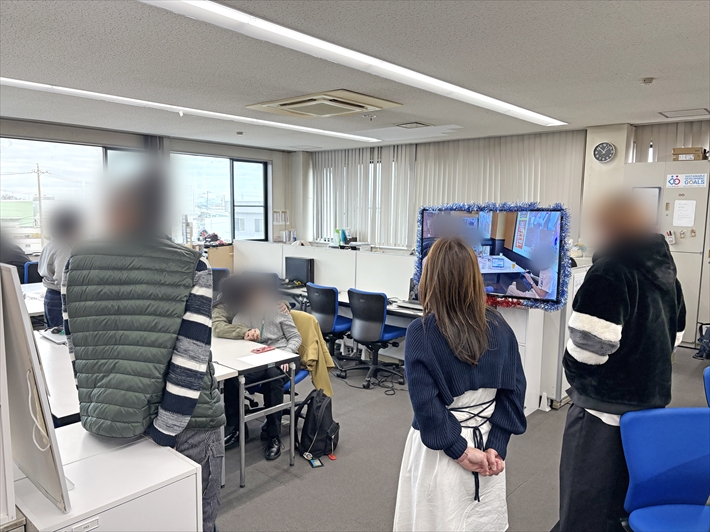
愛西事業所では土曜レクごとに写真を撮影し、平日の昼休みにスライドショーとして流してみんなで振り返っております。
以前は、写真をPCに保存して、Windowsの「フォト」でスライドショーとして再生していました。
※イメージ
ただ、あるときふと思いました。
「これ、クラウド上で管理できないかな?」
そこで試してみたのがGoogleフォトのスライドショーです。

Googleフォトでスライドショー……と思ったら
写真をクラウドに置いておけば、PCの容量を気にせず管理できます。
これは便利そうだと思い、Googleフォトでスライドショーを再生してみました。
ところが……。
動画の読み込みが遅い!
再生中にしょっちゅう止まってしまい、スライドショーとしては少し使いづらい状態でした。
通信環境などの影響もあるとは思いますが、
「どうにかならないものか?」
と生成AIに相談してみることに。
そこで提案されたのが、
「写真や動画を、あらかじめ1本の動画にまとめてしまう」
という方法でした。
そして、その動画作成ソフトとして紹介されたのがShotcutです。

Shotcutで写真を動画にしてみる
Shotcutは、動画編集ができる無料のソフトです。
今回やりたかったことは、本格的な動画編集というより、写真や動画を並べて、1本のMP4ファイルにするというシンプルなもの。
基本的には、画像や動画をShotcutにドラッグ&ドロップしてタイムラインに並べ、最後に動画として書き出します。
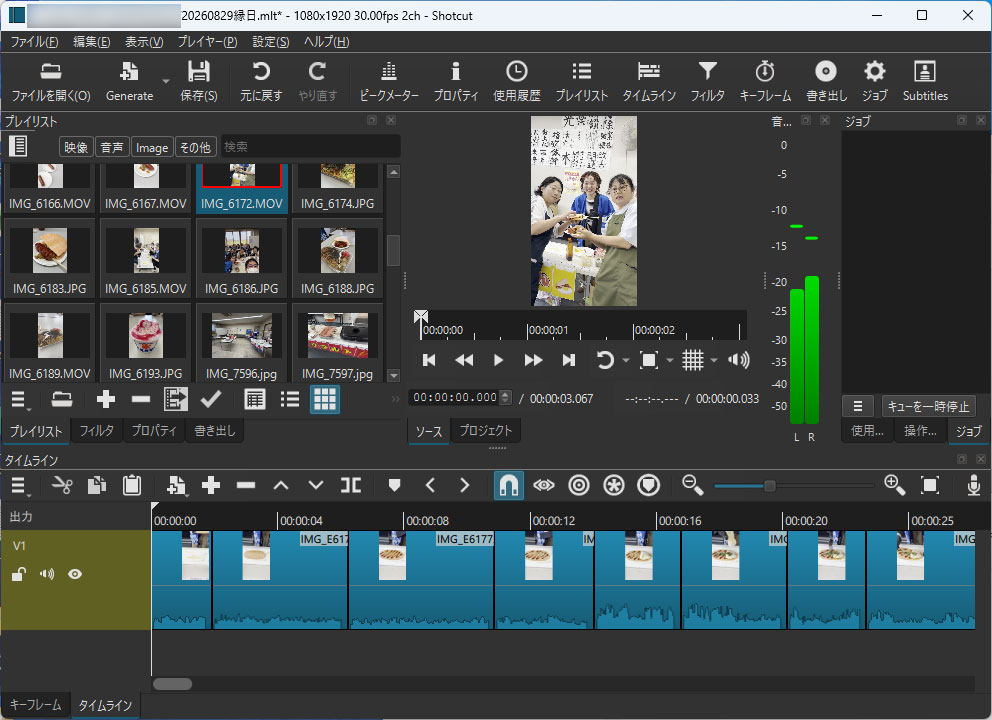
静止画についても、一定時間表示させることができるので、写真を順番に見せるスライドショーとして使えます。
最後にMP4形式で書き出せば完成。
動画の形式にはいろいろありますが、今回はH.264を使ったMP4として書き出しました。
これなら、Googleフォト上で大量の写真を読み込みながら再生するのではなく、完成した1本の動画を再生するだけ。
これはなかなか良さそうです。
……ところが、ある日突然並ばなくなった
「これで土曜レクの写真集も簡単に動画化できる!」
と思っていたのですが……。
ある日、いつものように写真をタイムラインへドラッグ&ドロップしてみると、
なぜか並んでくれない。
さらに、一気に大量の写真をドラッグ&ドロップしてみたところ、
PCがフリーズ。
「写真を並べるだけなのに……?」
そこで、一度に全部入れるのをやめて、小分けにして追加してみることにしました。
すると今度は、
HEIC画像のところで固まる。
どうやら、iPhoneなどで撮影した写真に含まれるHEIC形式の画像が、今回の問題の一因になっているようでした。
そこで、HEICをJPGに変換してからShotcutに読み込ませることにしました。
HEICをJPGに変換してみる
今回使ったのが、Benri Labです。
このツールを選んだ理由の一つが、画面上に
「サーバーに送信しません」
と明記されていること。
写真を扱う以上、「画像をどこかのサーバーにアップロードして変換する」という仕組みには少し気を使います。
その点、端末内で処理するタイプのツールなら、写真を外部へ送信せずに変換できます。
HEICをJPGに変換し、Shotcutへ読み込ませてみると……。
今度は無事にMP4化できました。
ようやく完成!
大量の写真を扱うときのポイント
ここで一つ分かったのが、
「一度に全部入れようとしない」
ということ。
ブラウザ上で動作する画像変換ツールは、サーバー側ではなくPC側のメモリを使って処理するタイプがあります。
そのため、あまり大量の画像を一気に処理しようとすると、PCへの負荷が大きくなり、クラッシュやフリーズにつながる可能性があります。
今回のように100枚前後の写真を扱う場合でも、
30~50枚程度のブロックに分けて処理する
くらいが、ひとつの目安になりそうです。
特に土曜レクの場合、写真の枚数が100枚以内に収まることも多いので、
- HEICを30~50枚程度ずつJPGへ変換
- 変換した画像をShotcutへ追加
- タイムラインに並べる
- 最後にMP4として書き出す
という流れにすると、比較的安定して作業できそうです。
ほかにもHEIC変換ツールはいろいろ
今回使ったBenri Lab以外にも、HEICをJPGなどへ変換できるWebツールがあります。
ベンリツール
通信量が0KBのまま、端末内で変換するタイプのツールです。
一括処理した後に、一括ダウンロードできるのも便利なところ。
キュリズムラボ
こちらも完全オフライン処理に対応している画像変換ツール。
大量の画像を変換した場合でも、まとめてZIP形式でダウンロードできます。
まとめ
今回の目的は、動画編集を本格的にやることではありませんでした。
「土曜レクで撮った写真を、みんなで見られる1本の動画にしたい」
というだけ。
最初はWindowsのフォトでスライドショー。
↓
Googleフォトならクラウドで管理できそう!
↓
でも再生中の読み込みラグが気になる。
↓
生成AIに相談。
↓
Shotcutで写真を1本のMP4にまとめる。
↓
HEIC画像でShotcutが固まる。
↓
HEICをJPGに変換。
↓
無事、MP4完成!
……という、紆余曲折のある作業になりました。
Shotcut自体は、写真を並べて動画にする程度なら、それほど難しくありません。
ただし、大量の写真を扱う場合は、画像形式とPCへの負荷に注意が必要。
特にHEIC画像を大量に扱う場合は、あらかじめJPGなどに変換しておくと、今回のようなトラブルを回避できるかもしれません。
「写真を並べてスライドショーにするだけなのに、意外と考えることが多い……」
Shotcutを使うなか、そんなことを改めて実感させられました。