こんにちは😃愛西スタッフです!
普段の業務でGoogle SpreadSheetとExcelを併用している方も多いのではないでしょうか。どちらも非常に強力な表計算ツールですが、細かな仕様が異なるため、Excelの感覚で操作すると「あれ?」と思うような失敗をしてしまうことがあります。
今回は、Google SpreadSheetを使っていく中で実際に陥った「罠」を3つピックアップして、対策とともにまとめました。
罠1: 「レイアウト」の罠。文字が消える?縮小されない?
まず1つ目は、レイアウトに関する罠です。Excelでは当たり前の機能が、SpreadSheetには無かったり、挙動が違ったりします。
ドロップダウンの矢印が文字を隠す
Google SpreadSheetでデータの入力規則(ドロップダウン)を使うと、セル内に「矢印(▼)」が表示されます。ここがExcelと違う点です。
Excelは入力時だけ矢印が表示されますが、SpreadSheetは常に表示されます。そのため、セル幅が狭いと、矢印が文字と重なってしまい、何が入力されているか分からなくなってしまいます。
「縮小して全体を表示」がない
Excelにある「縮小して全体を表示」という便利な機能が、Google SpreadSheetには存在しません。
Excelからインポートしても、この設定は無視されてしまいます。長い文字列を入力したセルは、フォントが縮小されず、そのままはみ出すか、折り返されるかになります。
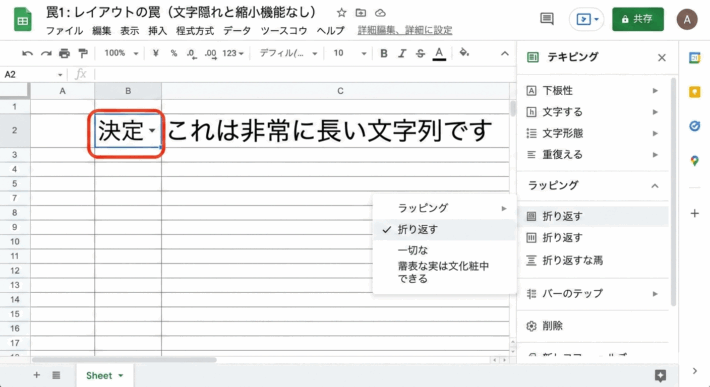
サンプル画像で見る「レイアウトの罠」
この画像は、その典型的な失敗例です。
- セルA2(決定): ドロップダウンリストが設定されていますが、セル幅が非常に狭いため、矢印(▼)が文字と重なり、何が書いてあるか読み取れません。
- セルB2(長い文字列): 非常に長い文字列ですが、縮小されずにはみ出しています。
- メニュー: 「テキストの折り返し」メニューで「折り返す」が選択されています。その結果、行の高さが勝手に広がり、全体のレイアウトが大きく崩れています。
対策:SpreadSheet独自の操作で解決
- ドロップダウン: 入力規則の「詳細オプション」>「表示スタイル」で、**「プレーンテキスト」**を選んでみてください。矢印(▼)が消え、セル内がスッキリします。
- 見切れる文字: フォントサイズを手動で下げる(10 → 9や8)、列幅を自動調整する、折り返す、などを組み合わせて、SpreadSheetの仕様に合わせる必要があります。
SpreadSheetは「共有」には強いですが、こうした「1セル内の細かいレイアウト維持」はExcelに比べると弱いため、運用側(フォントサイズや列幅)で合わせる必要があります。
罠2: 「ショートカット」の罠。「Ctrl+Enter」で改行してしまう
Excelで複数セルを選択して、一括で同じ値を入力したいとき、「Ctrl+Enter」を使う方は多いでしょう。しかし、Google SpreadSheetでこれをExcelと同じ感覚でやると、思わぬ結果になります。
「Ctrl+Enter」は一括入力ではなく改行?
Google SpreadSheetでは、セルの選択状態によって「Ctrl+Enter」の動作が異なります。
- 1つのセルを編集中(カーソル点滅): セル内改行(Excelの「Alt+Enter」と同じ)。
- 複数セルを選択し、入力欄に値を入れている状態: 選択したすべてのセルに一括入力(Excelと同じ)。
一括入力しようとしたのに、セル編集モードに入ってしまい、改行になってしまった!というのが、よくある失敗です。
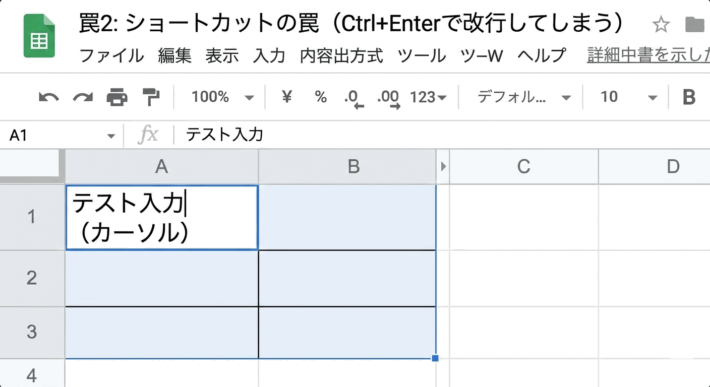
サンプル画像で見る「ショートカットの罠」
この画像は、その典型的な失敗例です。
- 選択範囲(A1:B3): A1からB3まで複数セルを選択しています。
- セルA1(テスト入力): A1が「編集モード」で、カーソルが点滅しています。そのため、「Ctrl+Enter」を押したら、一括入力されずに、セル内で改行が起きてしまいました(「テスト入力\n(カーソル)」)。
- 他の選択セル: 他の選択されているセル(A2, B1, B2, A3, B3)は空のままです。
対策:セル編集モードに入らないように注意
- 複数セルに一括入力するには、カーソルがセルの中にない状態で、選択した状態のまま直接入力し始めます。
- このとき、カーソルは画面上部の数式バーに表示されている状態になります。
これで、入力した値が選択していたすべてのセルに一括で入力されるはずです。
罠3: 「データ取り込み」の罠。CSVをインポートしたら文字化け
3つ目は、CSVデータのインポートに関する罠です。ExcelではCSVをダブルクリックすれば大体正しく開けますが、Google SpreadSheetはCSVをUTF-8と認識して読み込む傾向があり、これが文字化けの原因になります。
Shift_JISファイルをUTF-8としてインポート
特に日本の環境でよく使われる Shift_JIS(SJIS) のCSVファイルを、Google SpreadSheetがデフォルトのUTF-8と誤って読み込むと、典型的な文字化けパターンが発生します。
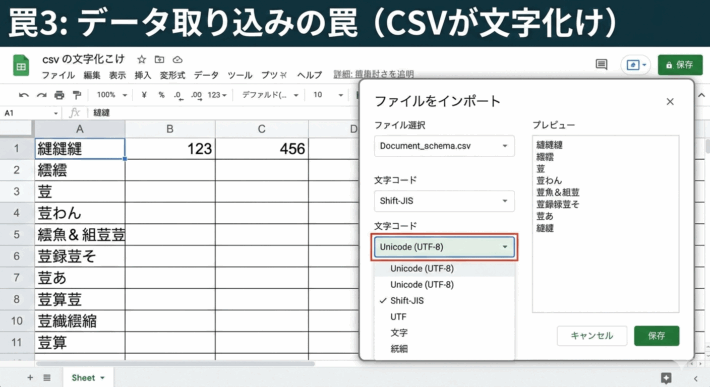
サンプル画像で見る「データ取り込みの罠」
この画像は、その典型的な失敗例です。
- セルA1, A2(縺): 「氏名」「住所」などの日本語が入力されるべき箇所に、「縺」「繧」「荳」などの文字化けが発生しています。
- インポートダイアログ(ファイルをインポート): 「文字コード」の設定項目で、デフォルトの**「Unicode (UTF-8)」**が選択されています。これが、Shift_JISファイルを誤って読み込む原因です。
対策:インポート時の文字コード指定を忘れずに
- SpreadSheetを開き、メニューから 「ファイル」 > 「インポート」 を選択します。
- 「区切り文字のタイプ」 の下にある 「文字」 のドロップダウンメニューを開きます。
- デフォルトで「Unicode (UTF-8)」が選択されているのを、「Shift-JIS」 または 「日本語 (Shift-JIS)」 に変更します。
これで、日本語が正しく表示されるはずです。
まとめ
Google SpreadSheetとExcelは、どちらも表計算ツールとして優れていますが、細かな仕様が異なります。特に「1セル内の細かいレイアウト」や「ショートカットの挙動」はExcelに比べると独自な部分があるため、SpreadSheetの仕様を理解して、効率的に使いこなしましょう。